
Mengirim dokumen yang sama, seperti surat undangan atau tagihan, kepada ratusan penerima satu per satu tentu akan memakan waktu. Mail Merge adalah solusi cerdas dari Microsoft Word dan Excel yang memungkinkan Anda mengisi data (seperti nama dan alamat) secara massal ke dalam satu template dokumen.
Tutorial ini akan memandu Anda membuat dan menggabungkan data dari Excel ke dokumen Word untuk mengirim surat undangan massal. Proses ini bekerja di Windows dan macOS.
📑 Persiapan: 2 Komponen Penting Mail Merge
Mail Merge bekerja dengan menggabungkan dua file utama:
- File Sumber Data (Excel): Berisi semua informasi penerima (Nama, Alamat, No. Telepon, dll.) yang akan dimasukkan ke dokumen.
- Dokumen Utama (Word): Berfungsi sebagai template surat atau dokumen yang akan menerima data dari Excel.
1. Buat File Sumber Data di Excel
Pertama, Anda perlu membuat file Excel yang akan digunakan sebagai sumber data. Nantinya, file ini perlu diisi dengan informasi seperti nama, alamat, atau nomor telepon penerima yang akan dimasukkan ke dokumen Word.
Ikuti langkah-langkah membuat sumber data di Excel berikut ini:
- Buka Microsoft Excel dan buat dokumen baru.
- Pada baris pertama, buat kolom untuk data yang diperlukan. Misalnya, Anda bisa membuat kolom Nama, Alamat, dan Nomor Telepon.

- Di baris berikutnya, isi data untuk setiap penerima. Sebagai contoh, kami akan mengirimkan undangan kepada 5 orang.
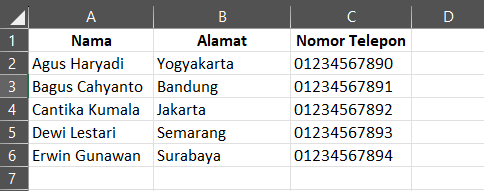
- Setelah selesai mengisi data, simpan file Excel Anda di lokasi yang mudah diingat dan dengan nama yang relevan, misalnya Data Karyawan.
Tips Berguna
Pastikan Anda memberi label kolom di baris pertama (seperti Nama, Alamat, dan Nomor Telepon) untuk memudahkan proses pembuatan mail merge di langkah berikutnya.
2. Siapkan Dokumen Mail Merge di Word
Setelah sumber data di Excel siap, sekarang Anda perlu membuat dokumen di Word yang akan menjadi template mail merge.
Berikut langkah-langkahnya:
- Buka Microsoft Word, lalu buat dokumen baru.
- Klik tab Mailings pada di toolbar bagian atas, lalu Start Mail Merge.
- Pilih format dokumen yang Anda inginkan, seperti Letters atau Email Messages. Dalam contoh ini, kami memilih Letters karena akan mengirim surat undangan.

- Kalau sudah, ketik naskah dokumen sesuai keperluan Anda. Tandai tempat untuk menaruh data dari Excel dengan teks seperti [Nama Lengkap] atau [Alamat Penerima] agar lebih mudah.

3. Hubungkan dengan Sumber Data Excel
Apabila naskah dokumen Anda sudah siap dan sudah diberi teks penanda, selanjutnya Anda perlu menghubungkan dokumen dengan sumber data dari Excel yang tadi sudah dibuat. Dengan begitu, informasi penerima akan terisi secara otomatis di tempat yang sesuai.
Berikut langkah-langkah untuk melakukannya:
- Di Word, kembali ke tab Mailings.
- Klik Select Recipients, lalu pilih Use an Existing List.
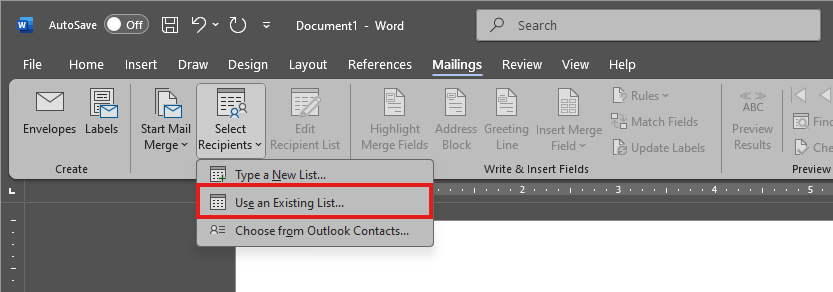
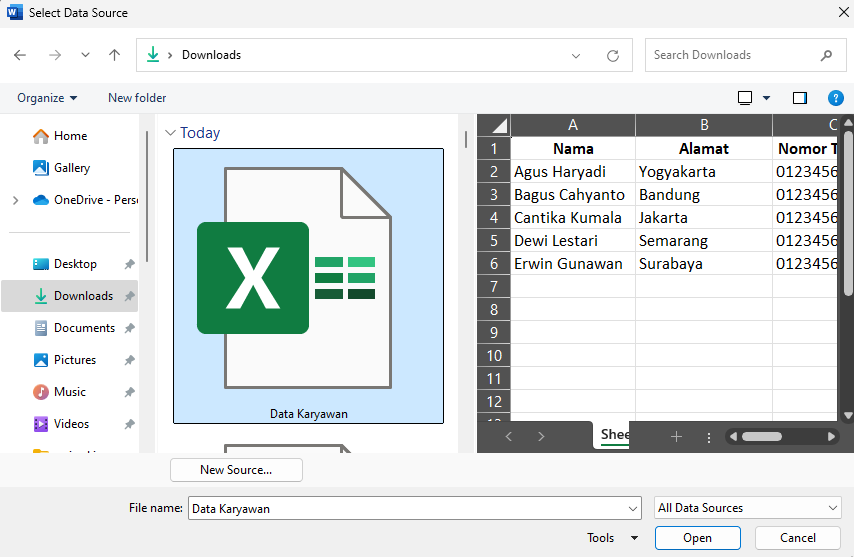
- Cari file Excel yang sudah Anda buat di langkah sebelumnya. Setelah memilih file, klik Open.
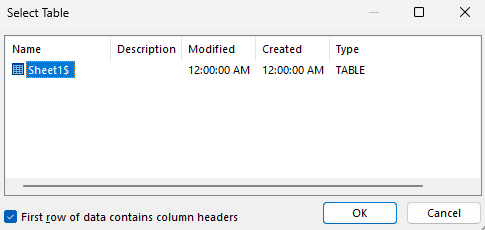
- Akan muncul pop-up yang meminta Anda memilih sheet dari file Excel tersebut. Biasanya, sheet pertama diberi nama Sheet1$. Pilih sheet tersebut dan klik OK.
4. Masukkan Data dari Excel ke Dokumen
Sekarang, file Excel yang berisi data penerima sudah terhubung ke dokumen Word Anda. Berikutnya, Anda bisa mulai menyisipkan data penerima ke teks penanda yang sesuai di dokumen.
Langkah-langkahnya adalah sebagai berikut:
- Letakkan kursor di sebelah teks penanda, misalnya [Nama].
- Klik Insert Merge Field di tab Mailings, yang akan menampilkan daftar kolom dari file Excel Anda.
- Pilih kolom yang sesuai, misalnya Nama. Setelah itu, hapus teks penanda [Nama] yang sudah digantikan dengan data dari Excel.
- Ulangi proses ini untuk setiap kolom yang diperlukan.

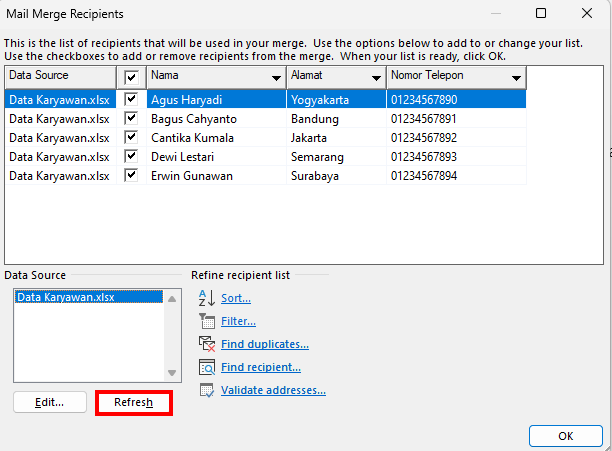
- Apabila ada perubahan data dalam file Excel, Anda bisa memperbarui daftar sumber data dengan memilih opsi Edit Recipient List lalu mengklik tombol Refresh.
5. Pratinjau Hasil Mail Merge
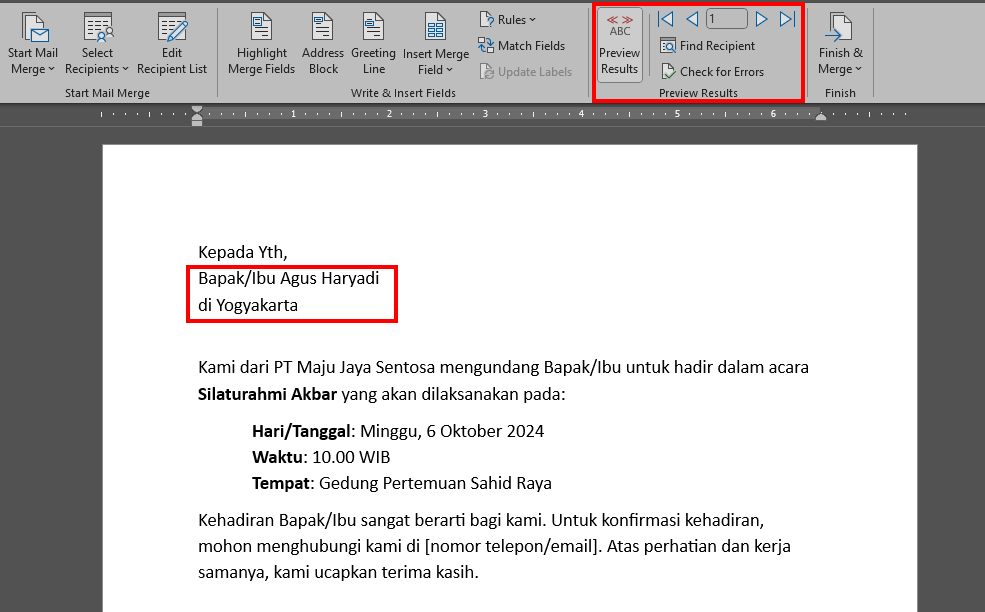
Sebelum menyelesaikan prosesnya, lihat pratinjau hasil mail merge lagi untuk memastikan bahwa semua data dari Excel sudah terhubung dan ditampilkan dengan benar sesuai keinginan Anda.
- Di tab Mailings, klik Preview Results.
- Data dari Excel akan ditampilkan di dokumen Word, menggantikan teks penanda seperti [Nama] dengan nama penerima sebenarnya.
- Untuk melihat hasil mail merge bagi penerima lainnya, gunakan tombol yang tersedia di toolbar.
6. Selesaikan dan Simpan Mail Merge
Apabila sudah puas dengan hasil yang ditampilkan di pratinjau, Anda bisa menyelesaikan proses pembuatan mail merge.
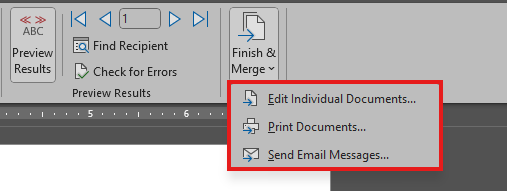
- Klik Finish & Merge di tab Mailings.
- Anda akan melihat tiga opsi di bagian ini:
- Edit Individual Documents. Opsi ini akan menyimpan setiap dokumen sebagai file sendiri kalau Anda perlu membuat salinan terpisah untuk setiap penerima.
- Print Documents. Dokumen Anda akan langsung dicetak.
- Send E-mail Messages. Kalau menggunakan Outlook, dokumen Anda bisa langsung dikirim melalui email.
Apabila memilih untuk menyimpan dokumen di komputer, pastikan Anda menamainya dengan benar dan rapi untuk memudahkan proses pengiriman atau pencetakan dokumen.
Selamat! Anda sudah berhasil membuat mail merge di Word dan Excel. Selanjutnya, Anda pun bisa menghemat waktu untuk mengirim banyak dokumen karena tidak perlu mengisi datanya satu per satu.